

kintoneプラグイン一覧 > AI議事録プラグイン
AI議事録プラグイン
使用者のGoogle Gemini APIを利用し、Web会議や対面の音声を録音・文字起こし・要約してレコードに保存します。
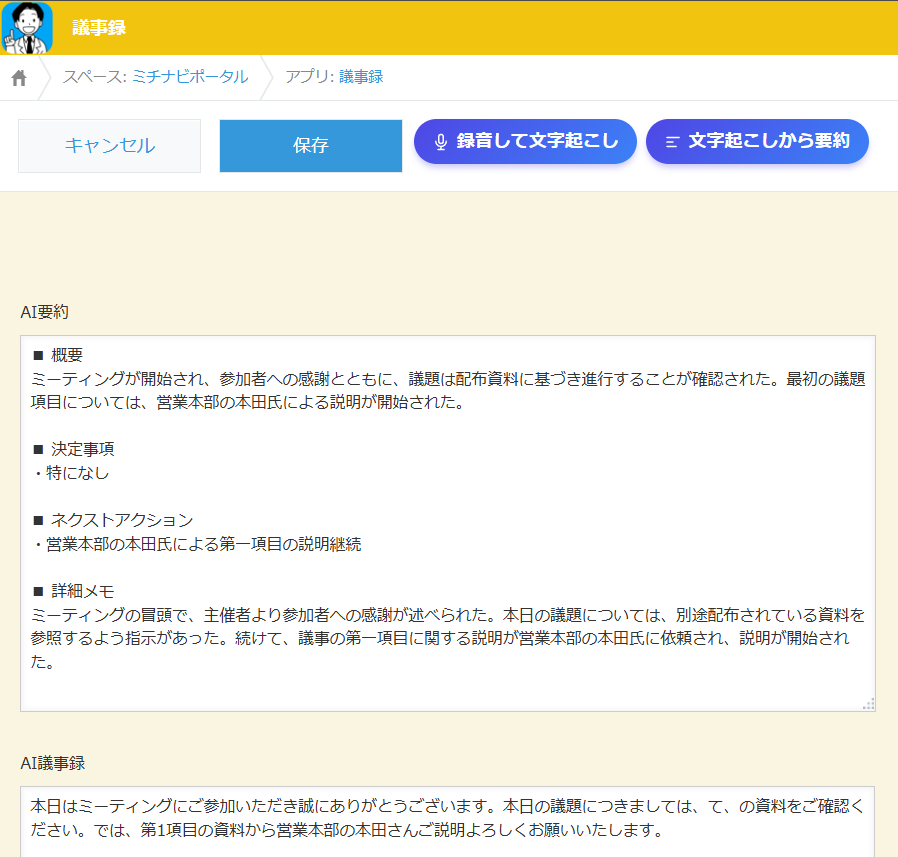
使用者のGoogle Gemini APIを利用し、Web会議や対面の音声を録音・文字起こし・要約してレコードに保存します。
会社などでGoogle Geminiを使用していると便利なAI議事録です。
kintoneレコード登録画面で操作が完結
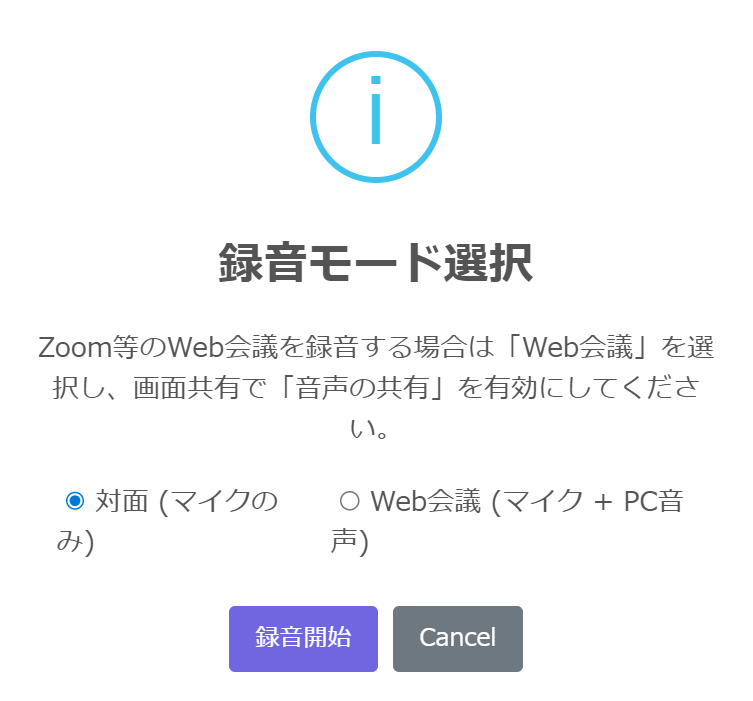
PC・端末のマイクのみを利用した「対面」録音、マイク + PC音声を利用した「Web会議」の2つの「録音モード」を搭載
使用方法
kintoneのプラグインの設定画面を確認の上、必要事項に沿って選択・入力してください。
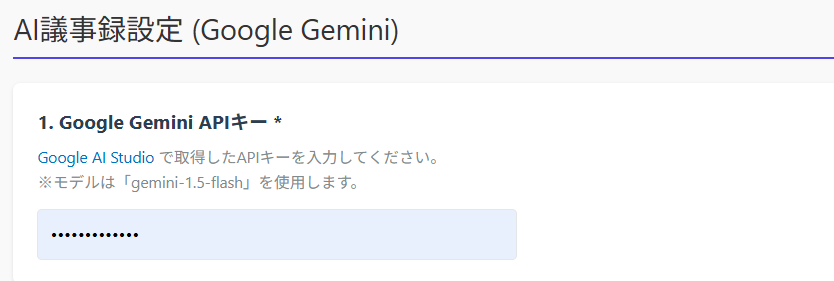
1. Google Gemini APIキー
Google AI Studio で取得したAPIキーを入力してください。
※モデルは「gemini-1.5-flash」を使用します
※初期設定では空欄ですがWindowsがパスワードを自動入力してしまう場合があります。必ず取得したAPIキーをご入力ください
2. 保存先フィールド
文字起こし全文と、要約結果を保存するフィールド(いずれも文字列複数行)を選択してください。
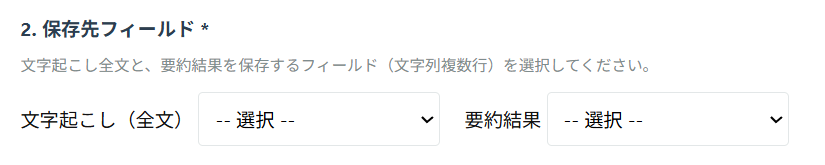
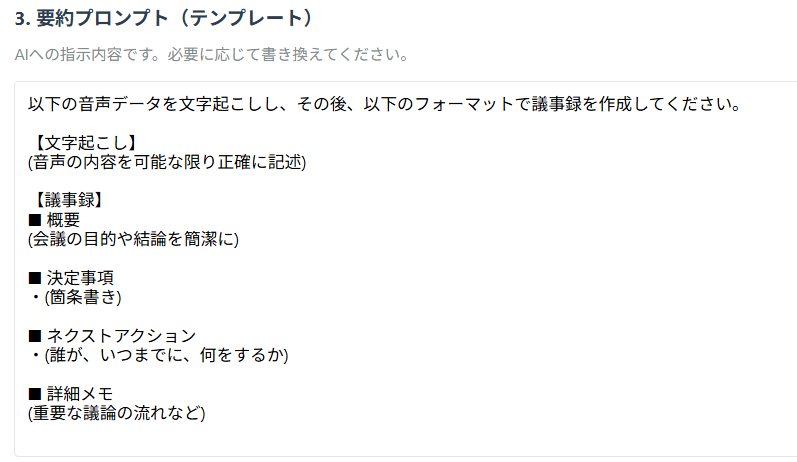
3. 要約プロンプト(テンプレート)
AIへの指示内容です。必要に応じて書き換えてください。
設定の書き出し/読込 ※初期設定の場合は変更不要
すでに設定済み設定のエクスポート・インポートが可能です。
■設定の書き出し
→「設定を書き出し」クリック
※Pro版からの場合は「エクスポート」ボタン
→JSONファイルが、PCのダウンロードファイルに保存されます
■設定を読み込む
→「インポート」クリック
→前項の「JSONファイル」を「開く」
→「読み込ますか?」メッセージ「読み込む」をクリック
→完了メッセージ「OK」
→「保存して閉じる」

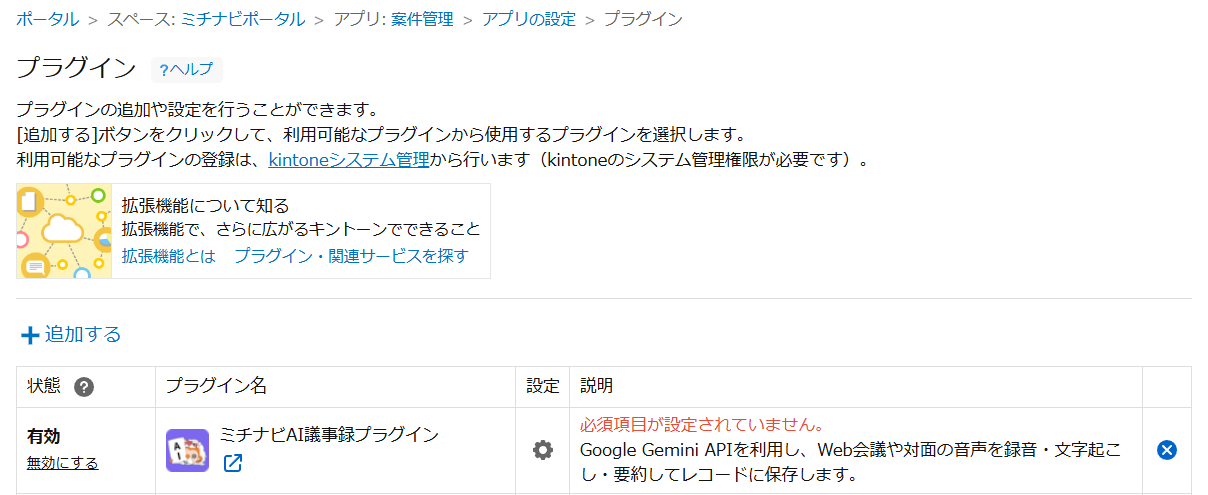
設定後、「保存」→「アプリの設定」から「アプリを更新」して下さい
操作方法
議事録が必要な会議・お打ち合わせ開始前に「レコードを追加」をしてください
(同席者に必ず許可をとってご利用ください)
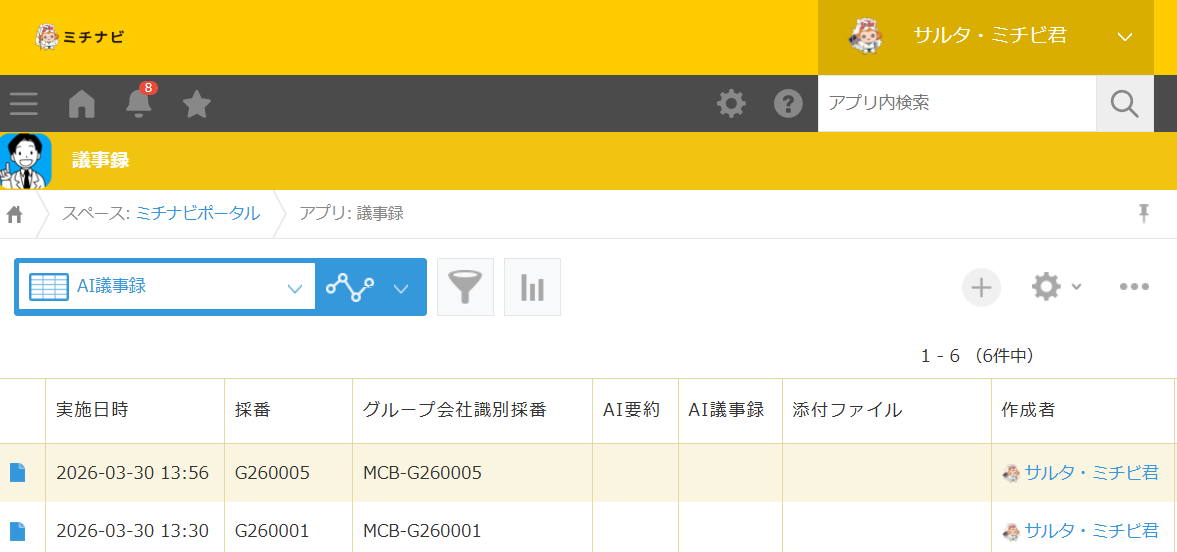
レコード上部に「録音して文字起こし」ボタンが追加されているのでクリック
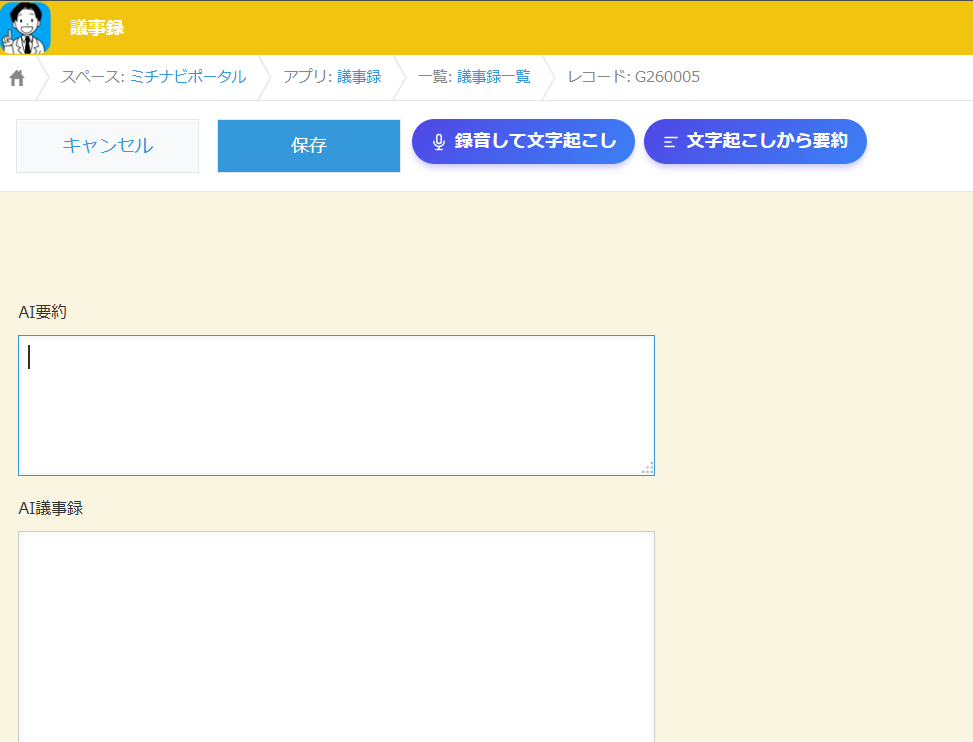
モードを選択して「録音開始」をクリック
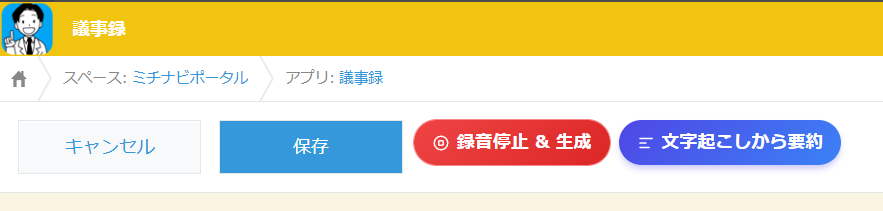
終了時は「録音停止&生成」をクリック(録音が長時間の場合は、書き起こしまで時間がかかります)
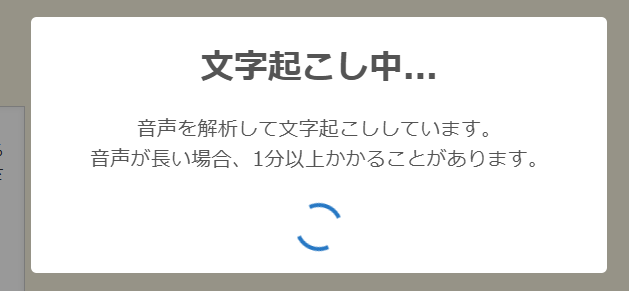
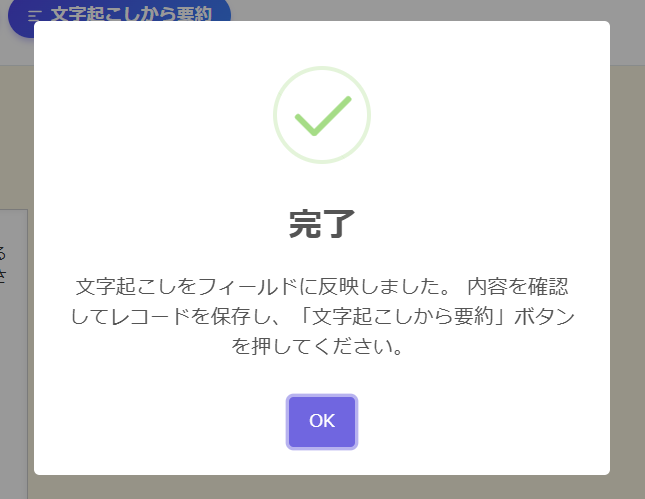
次に「文字起こしから要約」をクリック
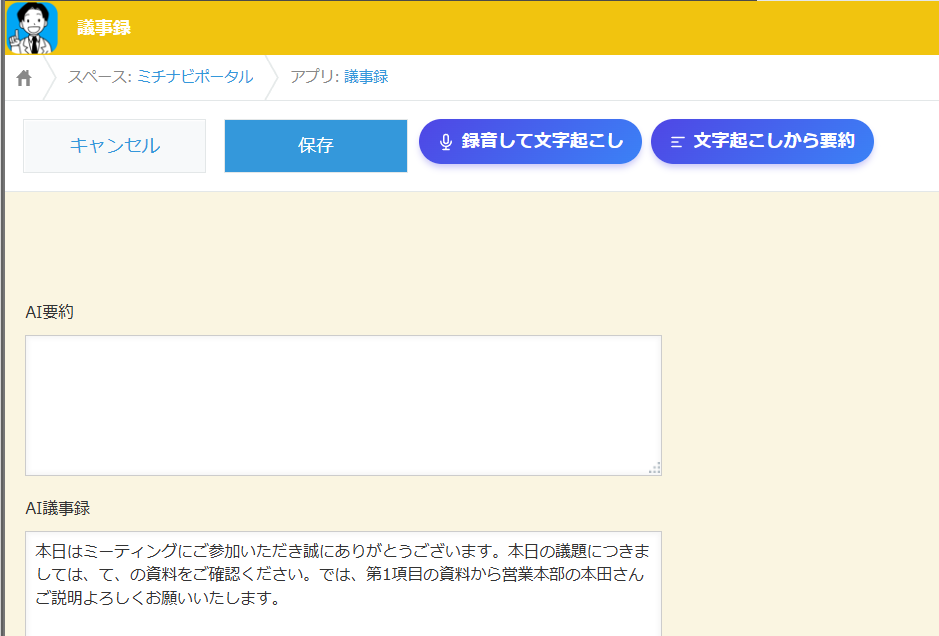
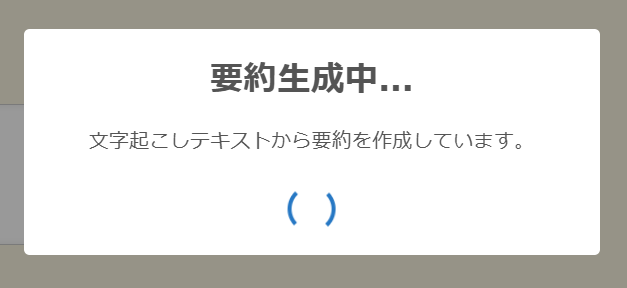
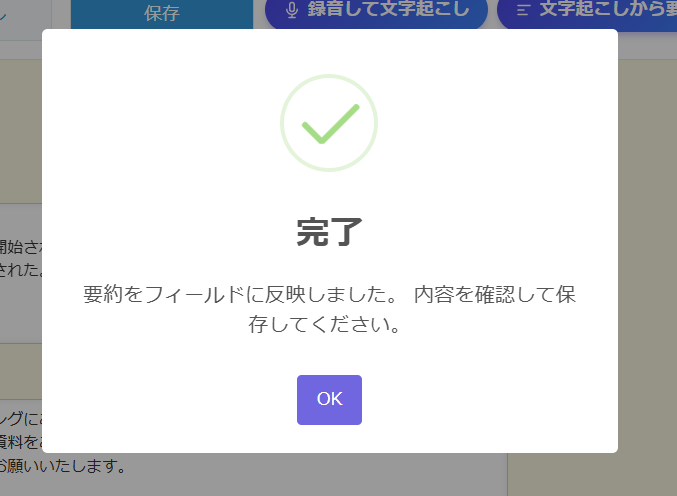
生成内容をご確認の上、保存してください。
注意事項
・プラグイン設定後に、フォームを変更した場合は、プラグインを再設定してください。
・動作上、他社製を含む複数プラグインを設定する場合に、プラグイン同士が設定が相互干渉し、正常に動作しなくなる場合がございます。
・すでにJavascriptによるカスタマイズを行っているアプリの場合も、Javascriptとプラグインが設定が相互干渉し、正常に動作しなくなる場合がございます。
・kintoneのアップデートに伴い、プラグインが追従できず、予期せぬエラー・設定画面が開かない等の事象が発生する可能性がございます。
上記をご了承の上、ご利用くださいますようお願いいたします。


お客様の業務に合わせた 業務アプリ を開発
「本当に自分たちで作れるのか不安…」「作業に慣れる時間も、アプリを作る時間もない…」「試してみたけどうまくいかなかった…」そんなお悩みは、ぜひ当社の「ミチナビ」にお任せください!
「ミチナビ」では、キントーンの導入から運用まで、プロのインストラクターが丁寧にサポートします。一緒に、効率的で使いやすい業務アプリを作り上げましょう!選べる3つのプランはこちら!
提供サービス一覧



