

kintoneプラグイン一覧 > 一覧画面レコード編集プラグイン

一覧画面レコード編集プラグイン
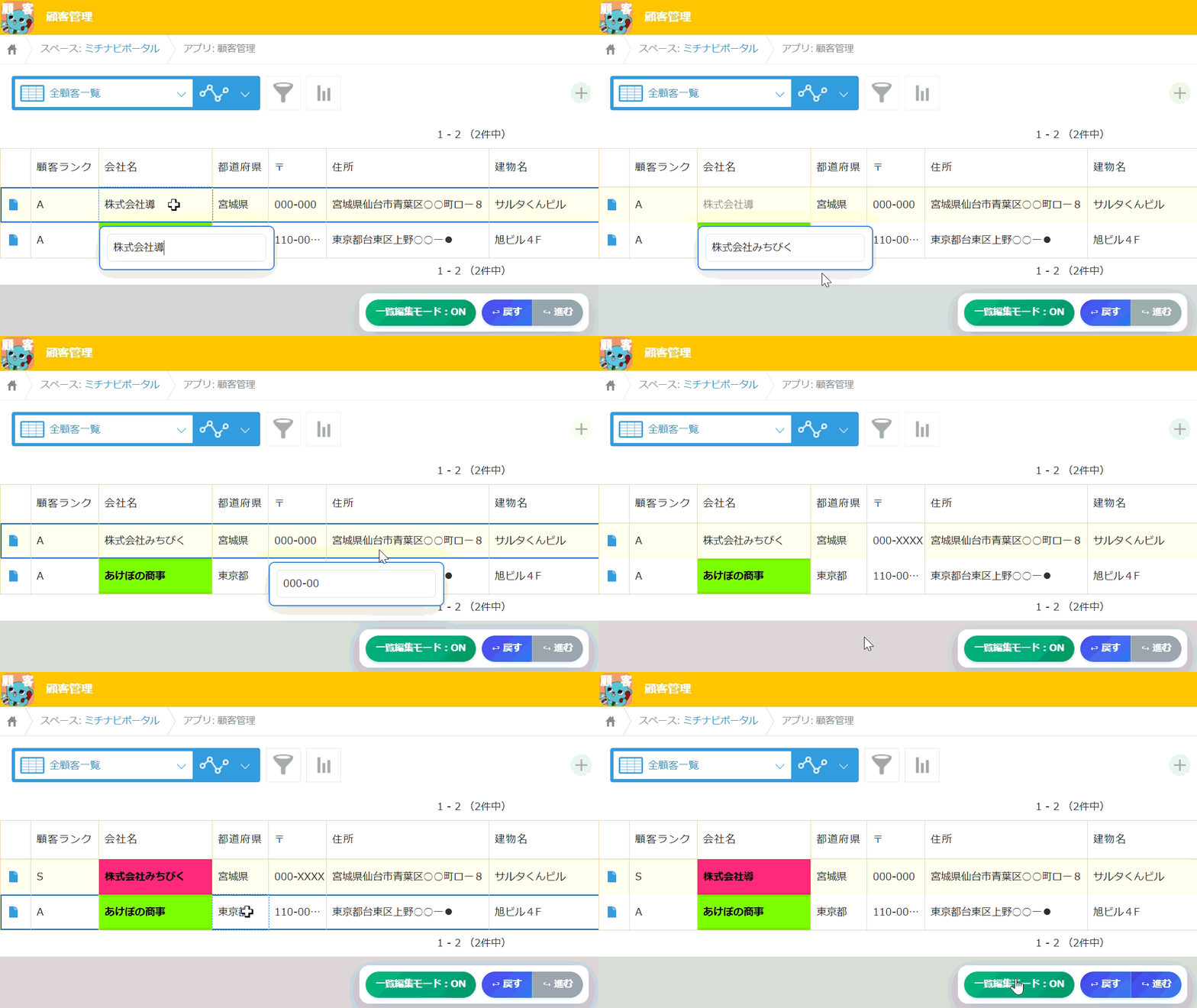
一覧画面のレコードを直接編集できるプラグインです。Undo/Redoや条件付き書式に対応します(テーブル編集は対象外)
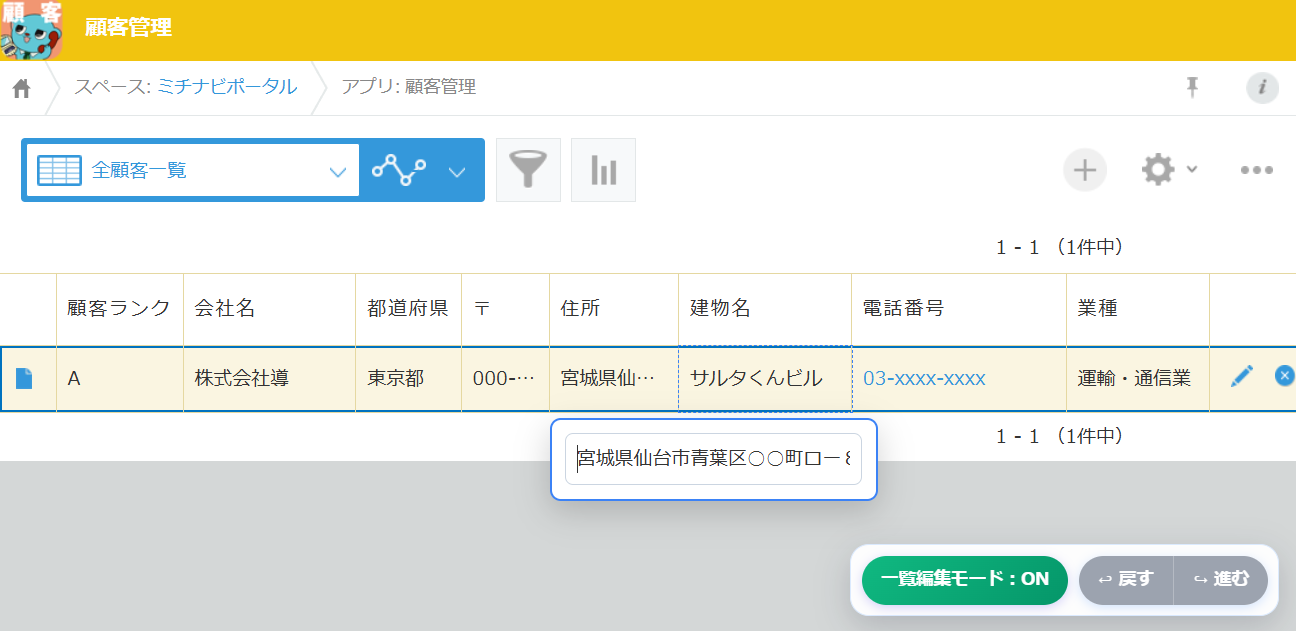
既存レコードを一覧画面で編集可能にします。
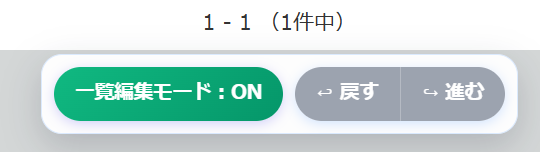
一覧編集モードの「ON」「OFF」切り替え(初期値ON変更可能)。「戻す」・「進む」で感覚的な操作が可能
編集禁止フィールド設定
条件付き書式で、文字・フィールドの「色変更」(優先順設定可能)
【Pro版】テーブル(サブテーブル)に対応
使用方法
kintoneのプラグインの設定画面を確認の上、必要事項に沿って選択・入力してください。
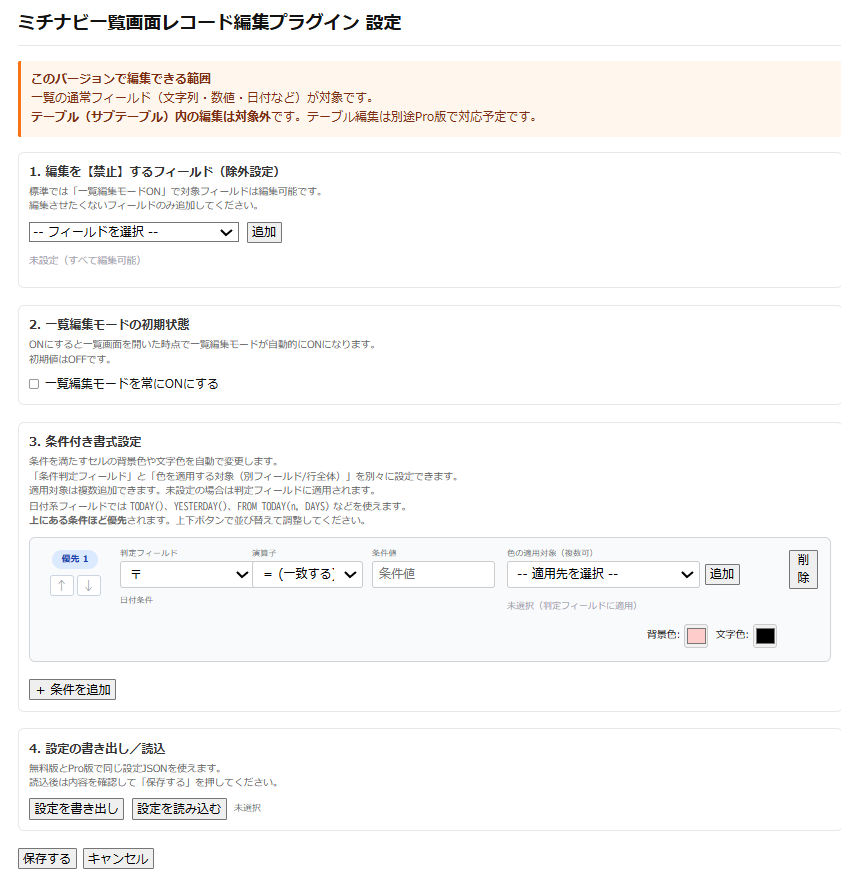
1. 編集を【禁止】するフィールド(除外設定)
標準では「一覧編集モードON」で対象フィールドは編集可能です。
編集させたくないフィールドのみ追加してください。
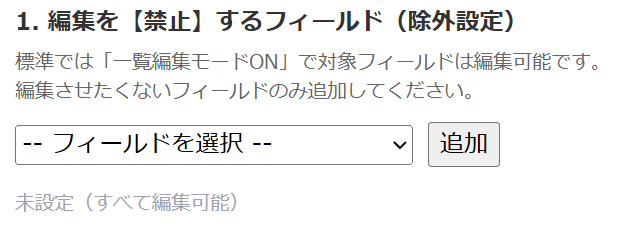
★全編集可能な場合は、「未設定」でOK
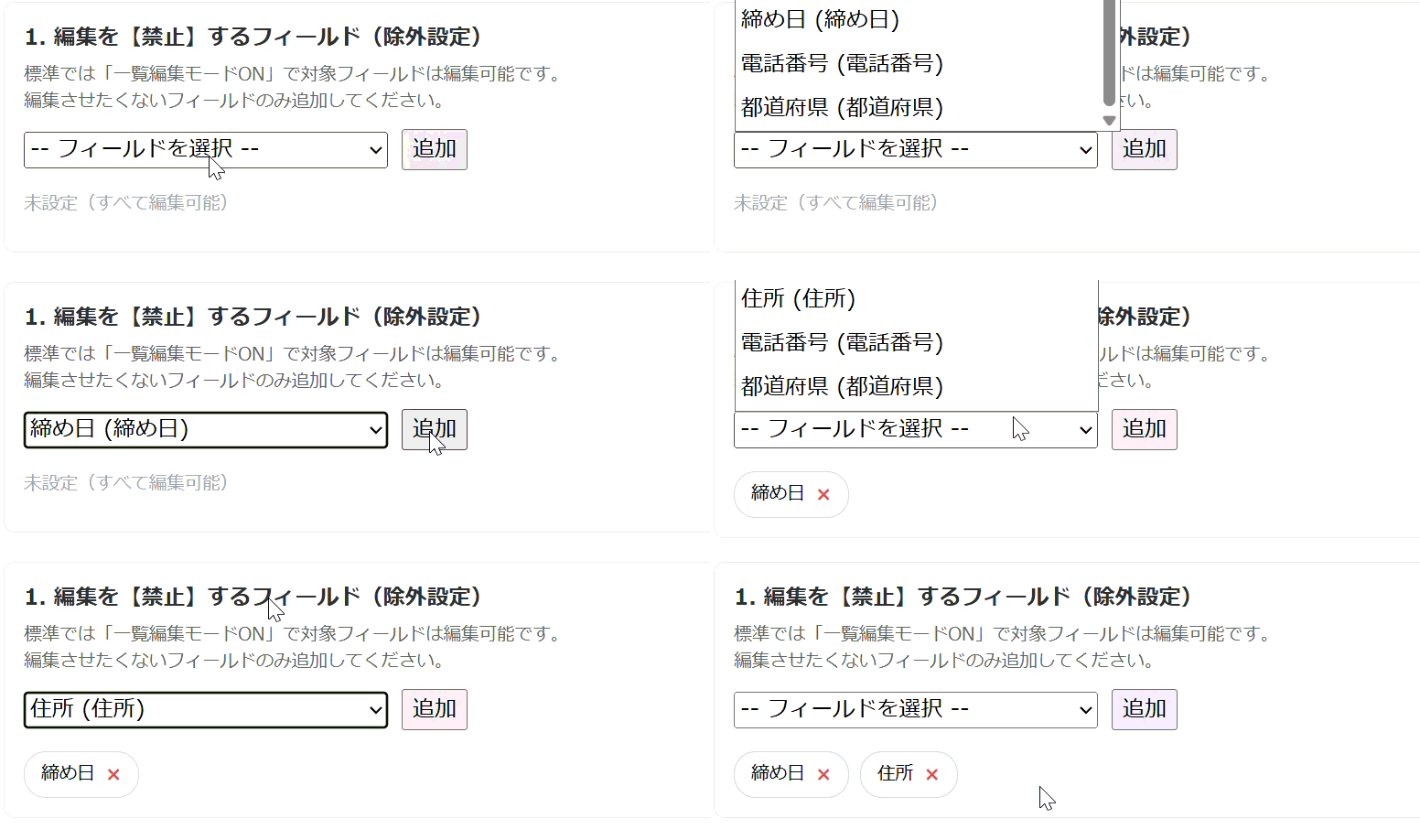
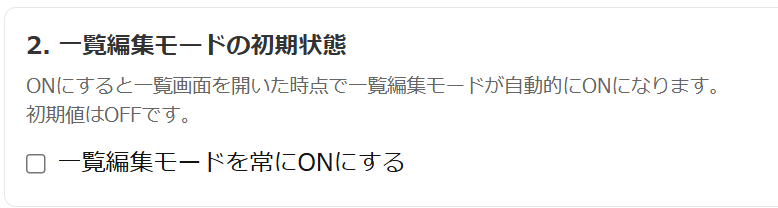
2. 一覧編集モードの初期状態
ONにすると一覧画面を開いた時点で一覧編集モードが自動的にONになります。
初期値はOFFです。
★「一覧編集モードを常にONにする」の状態
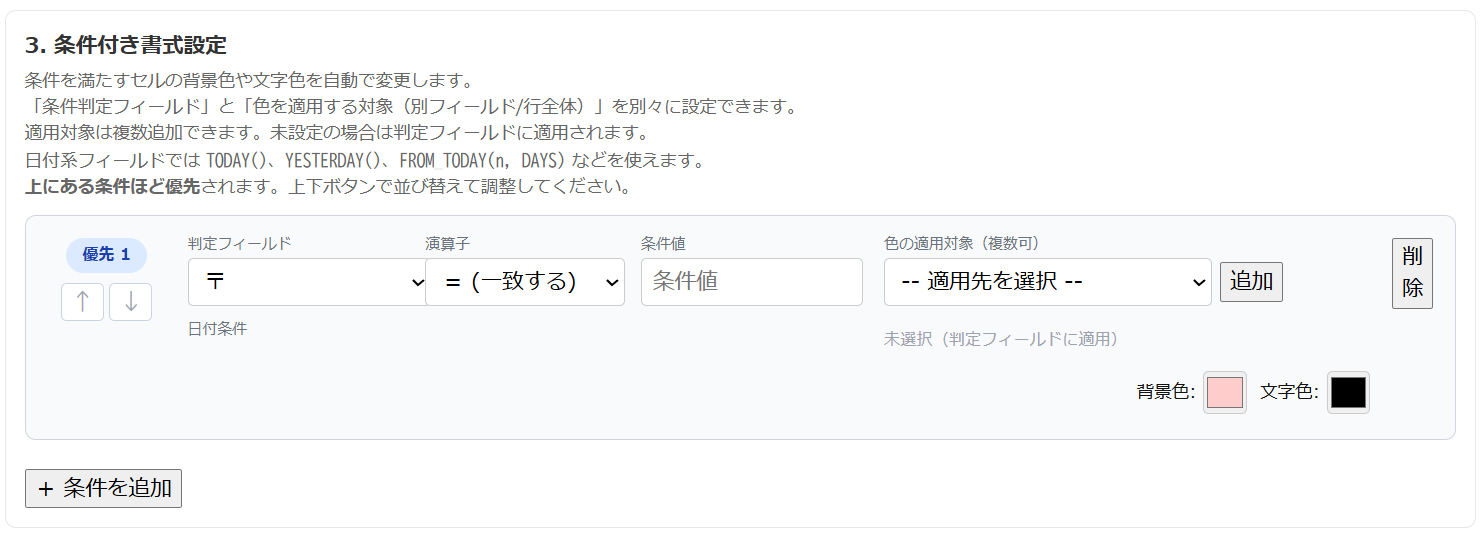
3. 条件付き書式設定
条件を満たすセルの背景色や文字色を自動で変更します。
「条件判定フィールド」と「色を適用する対象(別フィールド/行全体)」を別々に設定できます。
適用対象は複数追加できます。未設定の場合は判定フィールドに適用されます。
日付系フィールドでは TODAY()、YESTERDAY()、FROM_TODAY(n, DAYS) などを使えます。
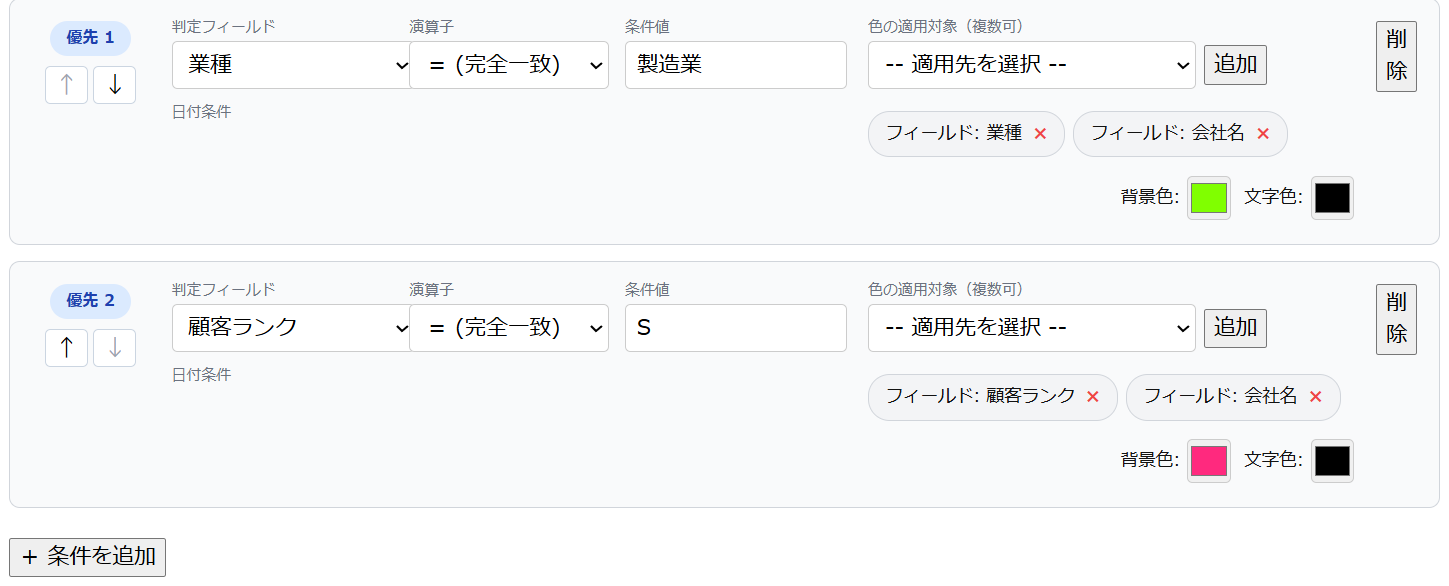
上にある条件ほど優先されます。上下ボタンで並び替えて調整してください。
★設定例
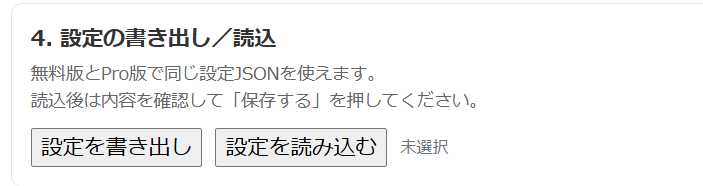
4. 設定の書き出し/読込
アプリの移行や、他アプリと同一設定の場合などに使用します
(初回設定時には操作不要)
設定の保存・復元をする場合、移行元のアプリにて「設定を書き出し」→移行先のアプリにて「設定を読み込む」を実施。
※Pro版→無料公開版へのダウングレード読み込みは非対応です
設定後、「保存」→「アプリの設定」から「アプリを更新」して下さい
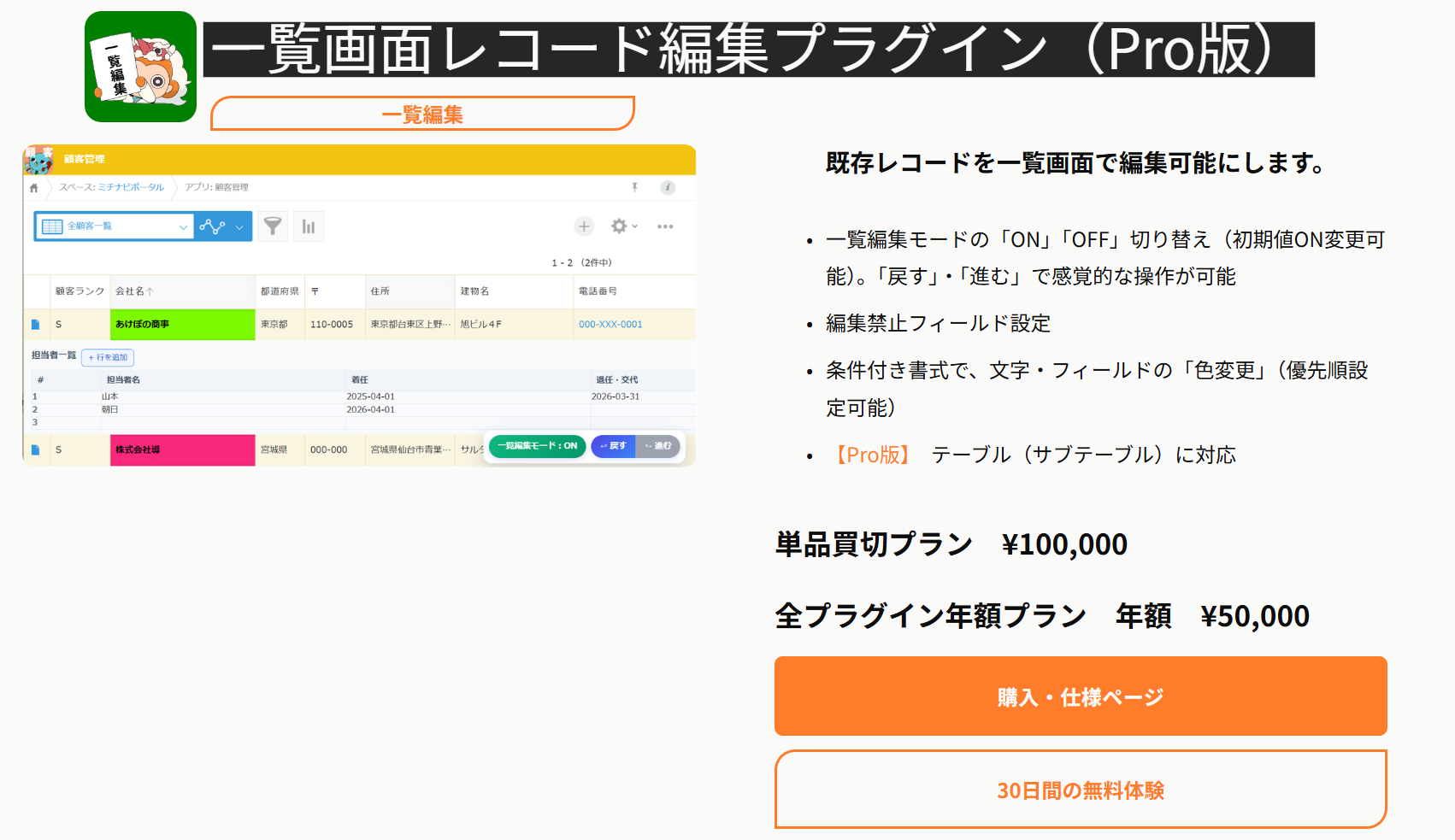
★ Pro版(有償版)プラグイン 30日間 の 無料体験 お試し可能
詳細は画像をクリック
注意事項
・プラグイン設定後に、フォームを変更した場合は、プラグインを再設定してください。
・動作上、他社製を含む複数プラグインを設定する場合に、プラグイン同士が設定が相互干渉し、正常に動作しなくなる場合がございます。
・すでにJavascriptによるカスタマイズを行っているアプリの場合も、Javascriptとプラグインが設定が相互干渉し、正常に動作しなくなる場合がございます。
・kintoneのアップデートに伴い、プラグインが追従できず、予期せぬエラー・設定画面が開かない等の事象が発生する可能性がございます。
上記をご了承の上、ご利用くださいますようお願いいたします。


お客様の業務に合わせた 業務アプリ を開発
「本当に自分たちで作れるのか不安…」「作業に慣れる時間も、アプリを作る時間もない…」「試してみたけどうまくいかなかった…」そんなお悩みは、ぜひ当社の「ミチナビ」にお任せください!
「ミチナビ」では、キントーンの導入から運用まで、プロのインストラクターが丁寧にサポートします。一緒に、効率的で使いやすい業務アプリを作り上げましょう!選べる3つのプランはこちら!
提供サービス一覧



